DANH MỤC SẢN PHẨM
Hướng Dẫn Cấu Hình Wifi TP-Link Trên Omada Cloud Management WebUI/App Omada
Trước khi bắt đầu, hãy đảm bảo bạn đã chuẩn bị các yêu cầu sau:
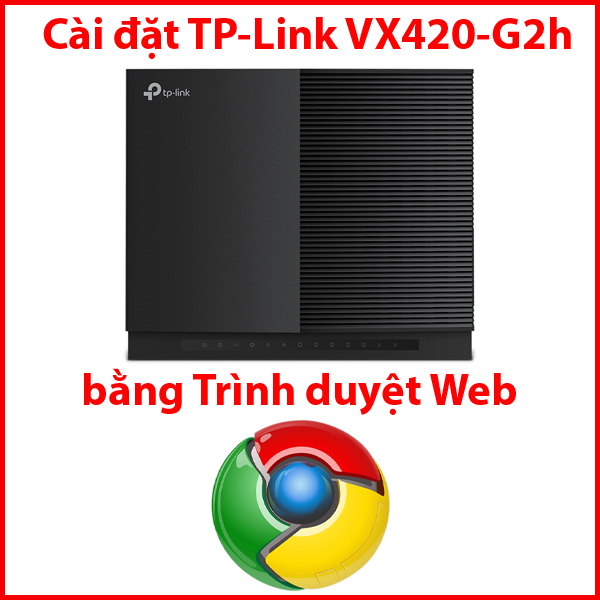
* Cài đặt và cấu hình AP trên trình duyệt web
I. Tạo tài khoản Omada Cloud
Bước 1: Truy cập trang Omada Cloud -> Sign Up

Bước 2: Đăng ký bằng tải khoản Email -> Sign Up

II. Tạo Site
Bước 1: Đăng nhập vào Omada Cloud -> Dashboard -> Add New Site

Bước 2: Điền thông tin -> Apply

III. Cấu hình Wifi TP-Link giao diện WebUI
Bước 1: Truy cập vào Omada Network -> Add Devices

Bước 2: Nhập SN/Device Key và Tên thiết bị -> Apply

Bước 3: Settings -> WLAN

Bước 4: Create New Wireless Network -> Điền SSID và Password -> Apply


IIII. Cấu hình Wifi TP-Link giao diện App Omada
Bước 1: Tải App TP-Link Omada trên Google Play / App Store

Bước 2: Đăng nhập tài khoản đã tạo vào TP-Link Omada

Bước 3: Truy cập vào Controller -> SITE


Bước 4: Settings -> Wireless Settings -> Add New SSID


Bước 5: Đặt SSID + Password -> Done

Bước 6: Kiểm tra Wifi bằng PC hoặc Điện Thoại

Tin mới nhất
BÀI VIẾT nổi bật
SẢN PHẨM ĐÃ XEM
ĐỐI TÁC CỦA CHÚNG TÔI
ĐĂNG KÝ NHẬN EMAIL THÔNG BÁO KHUYẾN MẠI HOẶC ĐỂ ĐƯỢC TƯ VẤN MIỄN PHÍ
THÔNG TIN CÔNG TY
CHÍNH SÁCH CHUNG
Hỗ trợ & Tư Vấn TP.HCM
Hỗ trợ & Tư Vấn Hà Nội
HỆ THỐNG CÁC SHOWROOM CỦA WIFI.COM.VN
SHOWROOM HỒ CHÍ MINH
© 2022 - Bản quyền của Công Ty Cổ Phần Đầu Tư Thương Mại H2K Việt Nam
Giấy CNDKKD số 0102917980 do Sở KH&ĐT TP.Hà Nội cấp ngày 19/09/2008. Địa chỉ: Số 32B ngõ 315 Nguyễn Khang, Phường Cầu Giấy, Thành phố Hà Nội, Việt Nam
ĐT: 024.666.24888 - Email: [email protected]
Công ty TNHH Thương Mại Công Nghệ Trung Anh
Giấy CNĐKKD số 0312364179 do Sở KH&ĐT TP.HCM cấp ngày 10/07/2013. Địa chỉ: 74/1/12 Bạch Đằng, Phường Tân Sơn Hòa, Thành Phố Hồ Chí Minh, Việt Nam
ĐT: 028.665.24888 - Email: [email protected]